윈도우 11 PE 제작 방법

윈도우 11 PE(Preinstallation Environment)는 시스템 복구, 백업, OS 설치 등을 위해 메모리 위에서 최소한의 기능으로 작동하는 경량화된 윈도우 환경입니다.
마이크로소프트에서 공식 제공하는 ADK(평가 및 배포 키트)를 활용하여 순정 상태의 윈도우 11 PE ISO 파일을 만드는 정석적인 방법을 단계별로 안내해 드리겠습니다.
준비물
* 윈도우 11이 설치된 컴퓨터
* 8GB 이상의 비어 있는 USB 메모리 (부팅 디스크 제작용)
* 인터넷 연결
1단계: 필수 도구 다운로드 및 설치
마이크로소프트 공식 홈페이지에서 두 가지 프로그램이 필요합니다.
윈도우 11 버전부터는 ADK 본체와 WinPE 추가 기능이 별도로 분리되어 있으므로 둘 다 설치해야 합니다.
* Windows ADK 설치: 다운로드 후 설치 프로그램을 실행합니다. 기본 경로 그대로 설치를 진행하다가 설치할 기능 선택 화면이 나오면 'Deployment Tools(배포 도구)'를 반드시 체크하고 설치합니다.
* Windows PE 애드온 설치: ADK 설치가 끝나면 다운로드한 WinPE 추가 기능 설치 프로그램을 실행하여 마법사 안내에 따라 설치를 완료합니다.
2단계: 배포 환경 실행 및 기본 파일 복사
설치가 완료되면 본격적인 파일 생성 작업을 진행합니다.
일반 명령 프롬프트(CMD)가 아닌 ADK 전용 도구를 사용해야 합니다.
* 시작 메뉴를 누르고 '배포 및 복사 도구 환경(Deployment and Imaging Tools Environment)'을 검색합니다.
* 해당 프로그램 아이콘에서 마우스 우클릭을 한 뒤 '관리자 권한으로 실행'을 선택합니다.
* 프롬프트 창이 열리면 윈도우 11 PE 파일들이 담길 작업 폴더를 만들어야 합니다. 아래 명령어를 입력하고 엔터를 누릅니다.
이 명령어는 C드라이브 바로 아래에 WinPE_amd64라는 폴더를 만들고 64비트용 기본 파일들을 복사해 줍니다.
copype amd64 C:\WinPE_amd64
3단계: 필요한 경우 드라이버나 유틸리티 추가 (선택 사항)
순정 PE는 아주 기본적인 기능만 있으므로, 특정 노트북의 터치패드나 무선 랜, 저장장치(RST) 드라이버를 인식시키려면 이 단계에서 추가해야 합니다.
기본 상태로만 만들려면 4단계로 바로 넘어가셔도 됩니다.
* 이미지 마운트: 기본 이미지를 수정할 수 있도록 임시 폴더에 풀어주는 작업입니다.
dism /Mount-Image /ImageFile:C:\WinPE_amd64\media\sources\boot.wim /index:1 /MountDir:C:\WinPE_amd64\mount
* 드라이버 추가: 컴퓨터에 받아둔 드라이버 파일(INF 형식)이 있는 폴더 경로를 지정하여 통합합니다.
dism /Image:C:\WinPE_amd64\mount /Add-Driver /Driver:C:\드라이버폴더경로 /Recurse
* 이미지 언마운트 및 저장: 작업이 끝났다면 변경 내용을 저장하고 폴더를 닫아줍니다.
dism /Unmount-Image /MountDir:C:\WinPE_amd64\mount /Commit
4단계: ISO 이미지 파일 만들기
이제 작업이 완료된 파일들을 하나로 묶어 부팅 가능한 ISO 파일로 변환할 차례입니다.
배포 환경 창에 다음 명령어를 입력합니다.
* MakeWinPEMedia /ISO C:\WinPE_amd64 C:\WinPE_amd64\WinPE11.iso
* 명령어 실행 후 'Success'라는 메시지가 나타나면 C:\WinPE_amd64 폴더 안에 'WinPE11.iso' 파일이 생성됩니다.
5단계: USB 부팅 디스크 제작
만들어진 ISO 파일을 USB에 구워서 부팅 가능한 상태로 만들어야 합니다.
이 작업은 Rufus(루푸스)라는 무료 프로그램을 사용하는 것이 가장 간편합니다.
* Rufus 프로그램을 다운로드하여 실행합니다.
* 컴퓨터에 준비한 USB 메모리를 연결하면 Rufus의 '장치' 항목에 자동으로 인식됩니다.
* '부팅 선택' 오른쪽에 있는 '선택' 버튼을 눌러 방금 만든 C:\WinPE_amd64\WinPE11.iso 파일을 불러옵니다.
* 윈도우 11 기반이므로 '파티션 구성'은 GPT, '대상 시스템'은 UEFI(CSM 차단)로 설정되어 있는지 확인합니다.
* 하단의 '시작' 버튼을 누르면 USB의 기존 데이터가 삭제된다는 경고가 나옵니다.
확인을 누르면 수 분 내에 윈도우 11 PE 부팅 USB가 완성됩니다.
완성된 USB를 컴퓨터에 꽂은 채로 부팅할 때 단축키(F12, F11, F8 등 제조사별로 다름)를 눌러 Boot Menu를 열고 USB를 선택하면 친숙한 윈도우 로고와 함께 명령 프롬프트 창이 뜨는 WinPE 환경으로 진입할 수 있습니다.
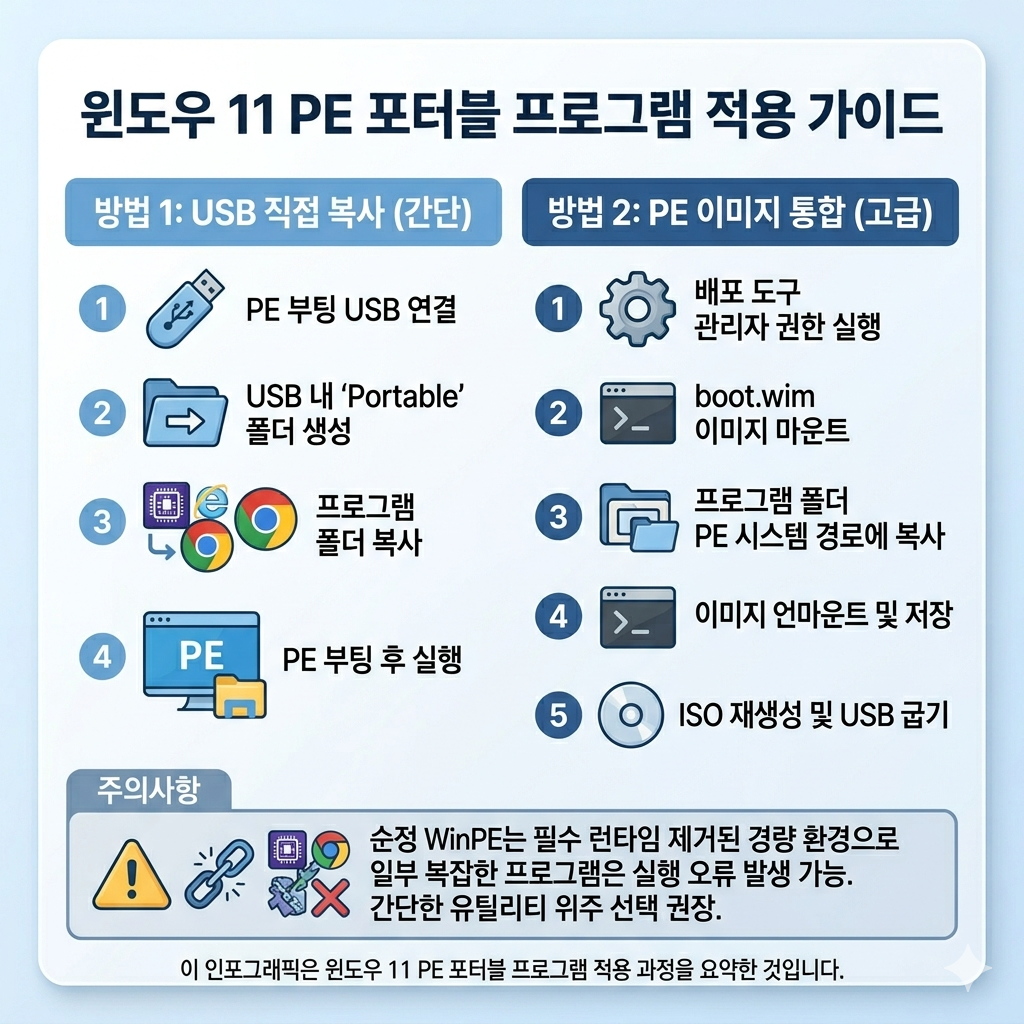
윈도우 11 PE에 포터블(무설치) 프로그램을 적용하는 방법은 크게 두 가지로 나뉩니다.
PE가 부팅된 후 USB 드라이브를 열어서 직접 실행하는 '간단한 방법'과, PE 이미지 안에 프로그램을 내장하여 부팅하자마자 바로 바탕화면이나 시작 메뉴에서 쓸 수 있게 만드는 '고급 방법'이 있습니다.
첫 번째: USB 드라이브에 직접 넣어서 사용하는 방법 (가장 간단함)
이 방법은 PE 자체를 수정할 필요가 없어서 매우 쉽고 안전합니다.
PE 환경에서도 일반 윈도우처럼 컴퓨터에 연결된 USB 드라이브의 파일들을 인식할 수 있다는 점을 이용합니다.
1. Rufus를 이용해 제작이 완료된 윈도우 11 PE USB를 컴퓨터에 연결합니다.
2. 내 PC에서 해당 USB 드라이브를 열어보면 boot, sources 같은 폴더들이 보입니다.
여기에 새 폴더를 만들고 이름을 'Portable' 또는 'Utility'로 지정합니다.
3. 사용하고 싶은 포터블 프로그램(예: CPU-Z, FastStone Capture, Everything 무설치판 등)의 폴더 전체를 방금 만든 폴더 안에 복사해 넣습니다.
4. 이제 이 USB로 부팅하면 윈도우 PE 화면이 뜹니다.
PE에 기본 포함된 파일 탐색기나 명령 프롬프트를 통해 USB 드라이브 경로로 이동한 뒤, 복사해 둔 포터블 프로그램의 실행 파일(.exe)을 더블 클릭하면 바로 실행됩니다.
두 번째: PE 이미지 파일(boot.wim) 내부에 통합하는 방법 (내장형)
USB 경로를 찾아 들어가는 번거로움 없이, PE가 켜지자마자 프로그램이 들어있게 만들고 싶다면 이 방법을 사용해야 합니다.
앞서 설명드렸던 3단계(드라이버 추가 단계)와 원리가 같습니다.
1. 배포 및 복사 도구 환경을 관리자 권한으로 실행합니다.
2. 수정할 PE 이미지를 임시 폴더에 마운트(연결)합니다. 아래 명령어를 입력합니다.
dism /Mount-Image /ImageFile:C:\WinPE_amd64\media\sources\boot.wim /index:1 /MountDir:C:\WinPE_amd64\mount
3. 마운트가 완료되면 파일 탐색기를 열고 C:\WinPE_amd64\mount 폴더로 이동합니다. 이 폴더가 바로 PE의 내부 시스템 드라이브(C드라이브 역할)입니다.
4. 보통 관리하기 편하게 C:\WinPE_amd64\mount\Program Files 폴더 안에 사용할 포터블 프로그램 폴더를 통째로 복사해 넣습니다.
예를 들어 'Tools'라는 폴더를 만들고 그 안에 포터블 프로그램들을 넣어도 됩니다.
5. (선택 사항) 부팅 시 자동으로 실행되게 하거나 바탕화면에 바로가기를 만들고 싶다면, C:\WinPE_amd64\mount\Windows\System32\winpeshl.ini 파일이나 startnet.cmd 파일을 메모장으로 열어 해당 프로그램의 실행 경로를 등록해 줄 수 있습니다.
순정 PE는 기본적으로 바탕화면이 없고 명령 프롬프트만 뜨므로, 보통은 부팅 후 명령 프롬프트에 직접 경로를 입력해 실행하거나 X:\Program Files\폴더 경로로 찾아가서 실행합니다. (PE가 부팅되면 마운트했던 내부 폴더들이 X드라이브로 인식됩니다.)
6. 작업이 끝났다면 수정된 내용을 저장하고 이미지를 닫아줍니다. 배포 환경 창에 아래 명령어를 입력합니다.
dism /Unmount-Image /MountDir:C:\WinPE_amd64\mount /Commit
7. 변경 사항이 적용된 boot.wim 파일을 다시 ISO로 빌드하기 위해 4단계 명령어를 실행합니다.
MakeWinPEMedia /ISO C:\WinPE_amd64 C:\WinPE_amd64\WinPE11.iso
8. 완성된 새 ISO 파일을 Rufus로 USB에 구워주면 포터블 프로그램이 내장된 나만의 윈도우 11 PE가 완성됩니다.
주의할 점
순정 윈도우 PE는 .NET Framework, C++ 재배포 가능 패키지, 그래픽 드라이버 등 수많은 필수 런타임 파일이 제거된 초경량 환경입니다.
따라서 아주 복잡한 기능이나 대형 그래픽 작업, 시스템 깊숙이 관여하는 일부 포터블 프로그램은 실행 시 오류(DLL 파일이 없다는 메시지 등)가 발생하며 작동하지 않을 수 있습니다.
백업 프로그램(AOMEI, Macrium 등)이나 하드디스크 검사 도구, 간단한 텍스트 에디터, 압축 해제 프로그램처럼 가볍고 독립적으로 작동하는 포터블 프로그램을 선택하는 것이 좋습니다.

'정보의힘' 카테고리의 다른 글
| 유출된 신형 엑스박스 컨트롤러 (0) | 2026.05.23 |
|---|---|
| 모니터 전원이 켜지는데 화면이 어두울때 (5) | 2026.05.22 |
| 갤럭시 S27 프로, 울트라급 카메라 동일 센서 적용 (2) | 2026.05.22 |
| 애플 iOS 27, 아이폰 영상에 '자동 자막 생성' 기술 탑재 (8) | 2026.05.21 |
| 중저가 5G 스마트폰 ‘리얼미 16T’ 실물 사진 유출 (0) | 2026.05.21 |


