바이오스 화면으로 넘어감 해결 방법

【 증 상 】 전원을 켜면 바이오스 화면으로 넘어감
【 원 인 】 SATA SSD 240GB 고장
【 조 치 】 SATA SSD 256GB 교체, 윈도우10, 한글 2024, 오피스 2024 설치
✔ 브랜드/조립PC 수리
✔ 컴퓨터/노트북 판매
✔ 성능/용량 업그레이드
✔ 터치스크린/액정 교체
✔ 윈도우 포맷/설치
✔ 각종 프로그램 설치
✔ SSD 복사 (마이그레이션)
✔ 데이터 복구/백업
✔ 공유기/허브 설치
✔ 인터넷 랜/통신 공사
✔ 네트워크 설정/공유
✨️ 원격수리 (1년 무료) : 프로그램 및 윈도우 오류 해결
⏰ 컴수리존 영업시간 : 오전 9:00 ~ 오후 9:00 (주말,휴일,야간,당일 출장 가능)
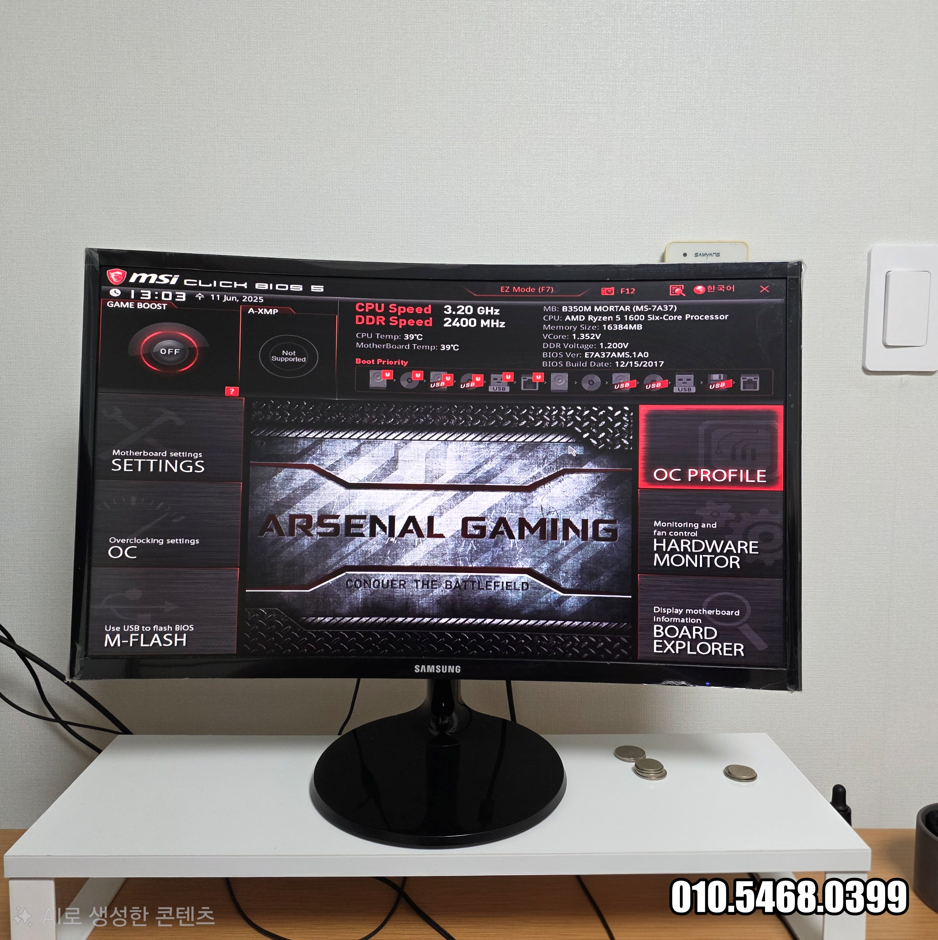
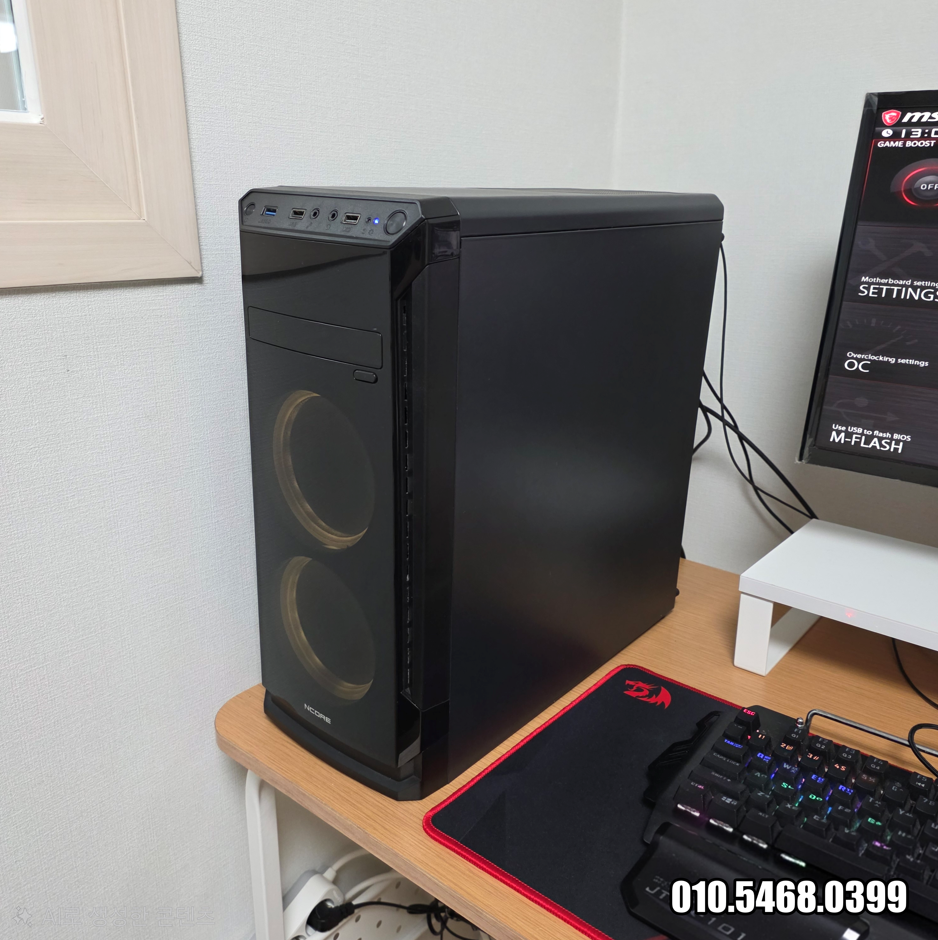
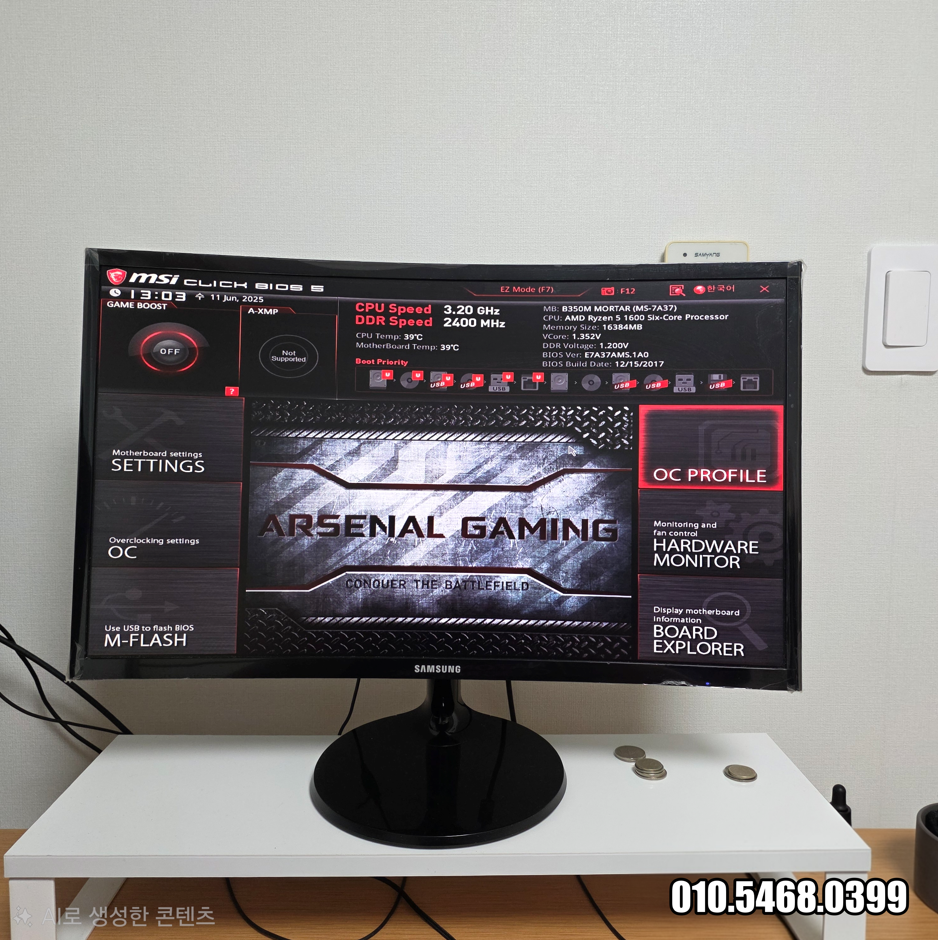
안녕하세요! 금천구 독산동 컴퓨터수리의 찐 후기입니다. 조립PC 전원을 켜면 윈도우 부팅이 안되고 MSI B350M MORTAR 메인보드 바이오스 화면으로 넘어감으로 출장 갔습니다. 대부분 하드디스크 고장으로 인해 발생하며 가끔은 SATA 케이블 접촉불량으로도 발생합니다. 그럼 하나하나 체크해 볼까요?
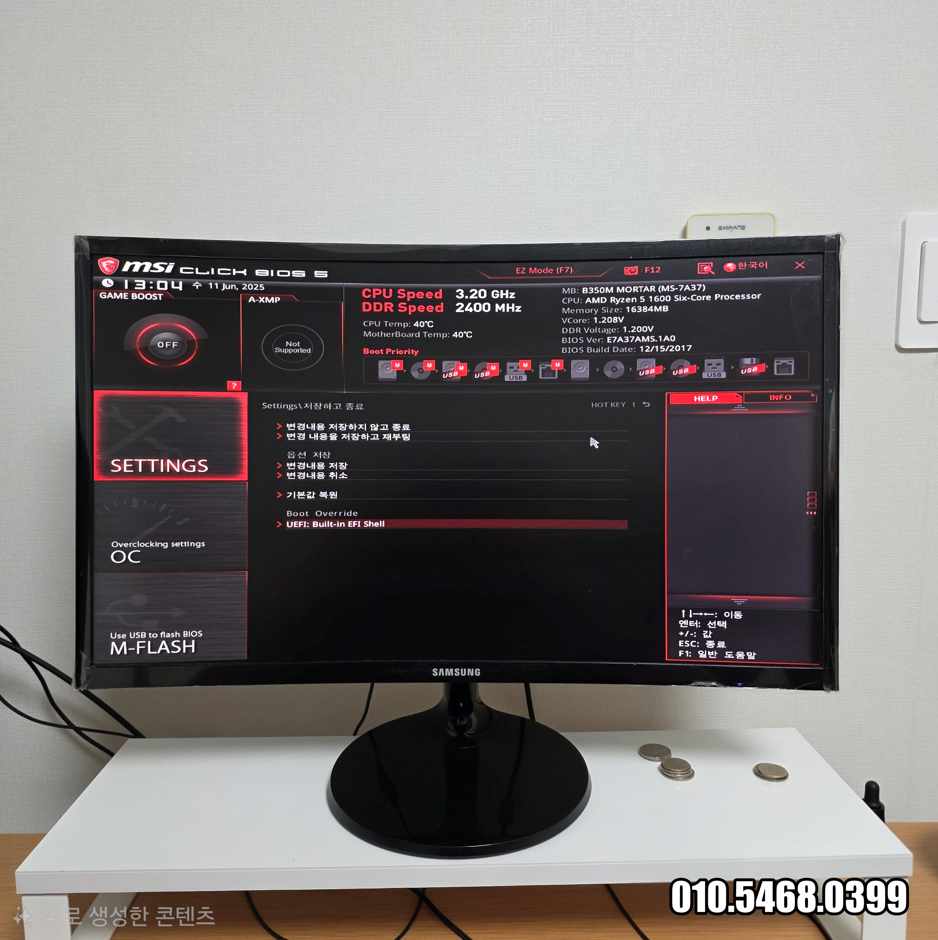
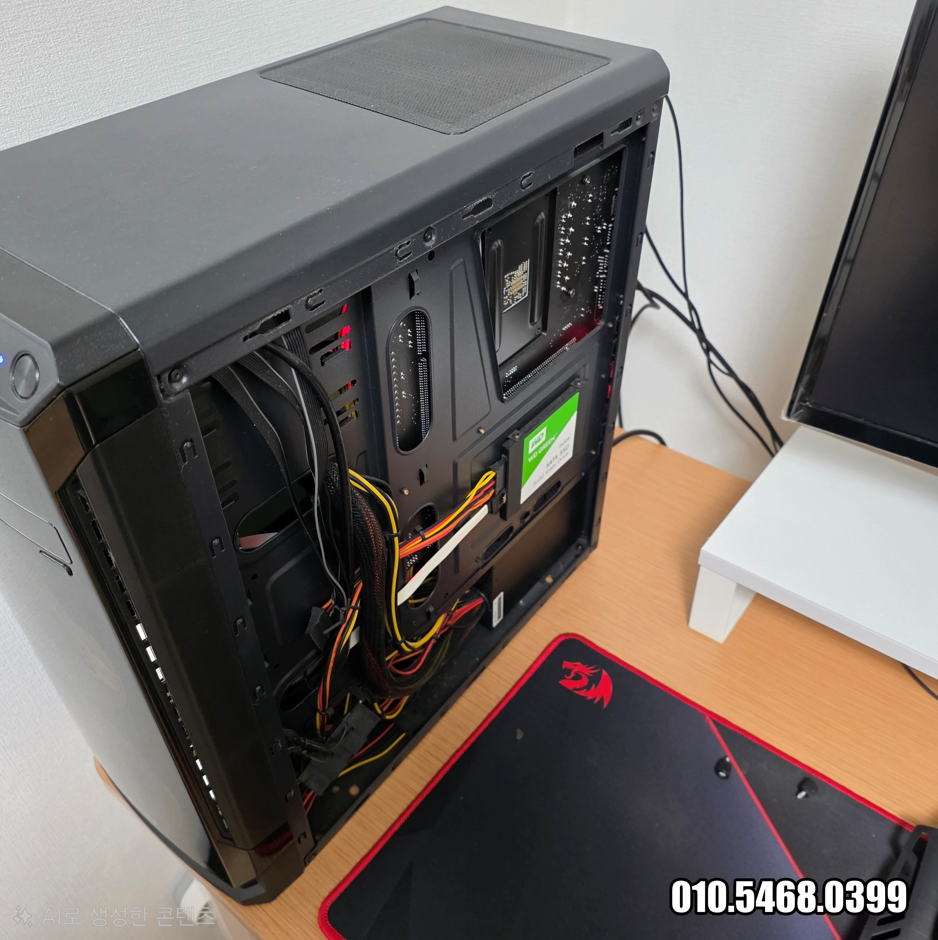
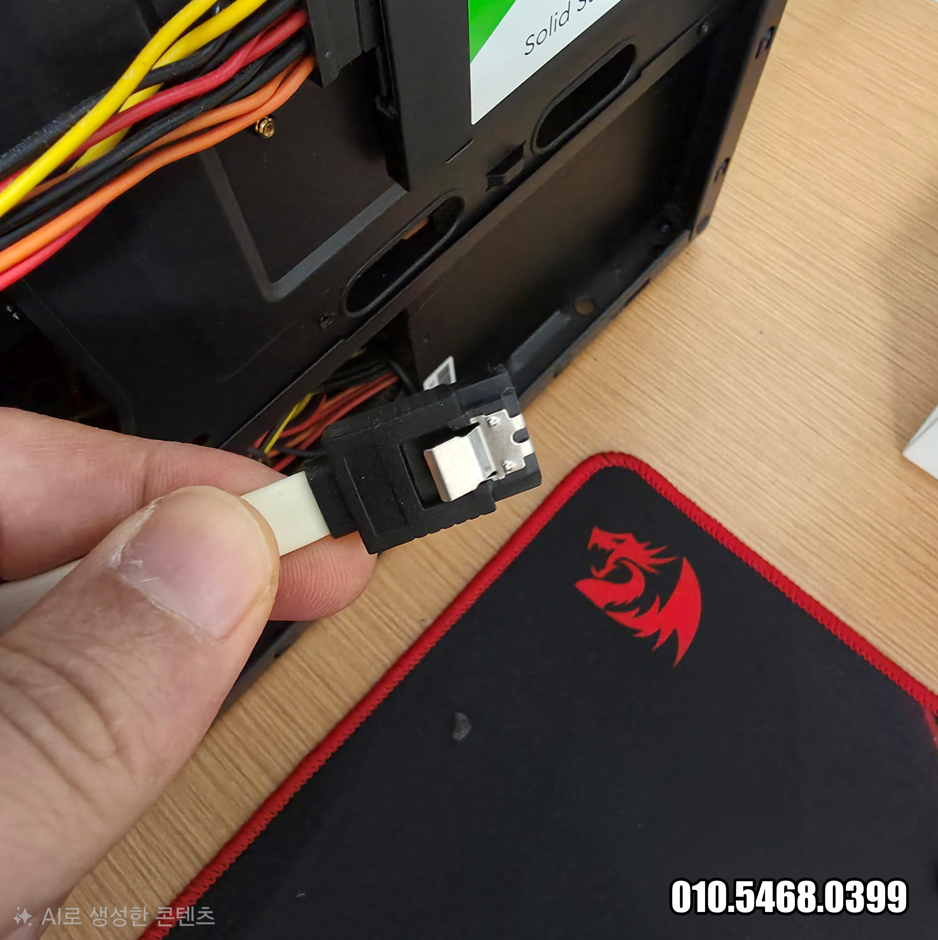
단축키 F7을 눌러 고급 모드로 이동합니다. 그리고 Settings - 저장하고 종료 순으로 진입했습니다. 그런데... 예상대로 하드디스크가 인식되지 않고 있었습니다. 반대편 덮개를 열었더니 WD GREEN SSD 240GB가 장착되어 있더라구요^^ 그래서 SATA 케이블을 분리했다가 다시 연결해 봤습니다. 그럼에도 불구하고 여전히 인식이 안됩니다. 고장이죠.
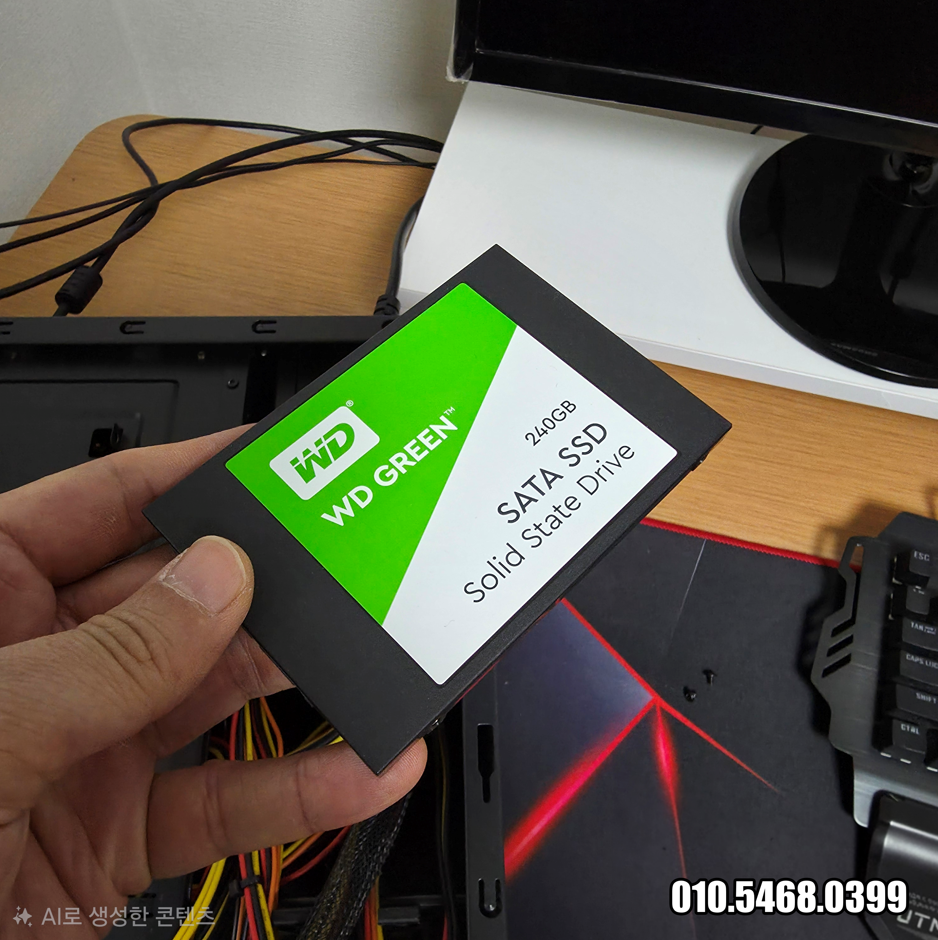
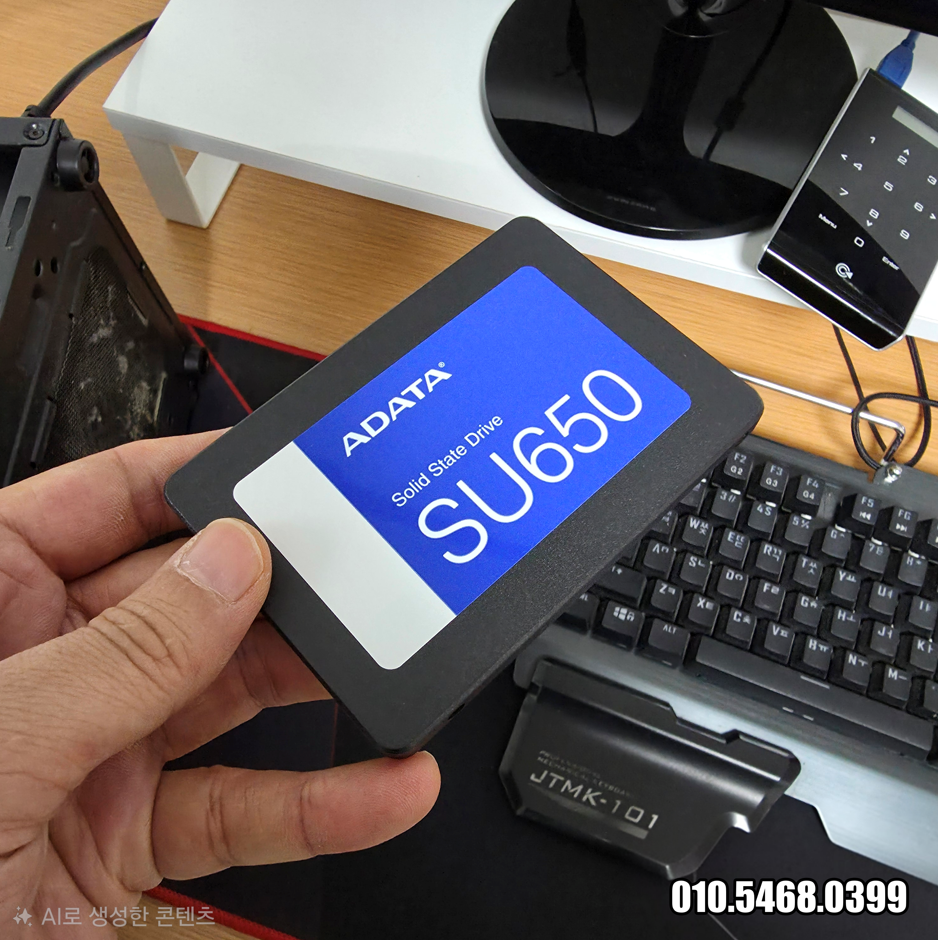
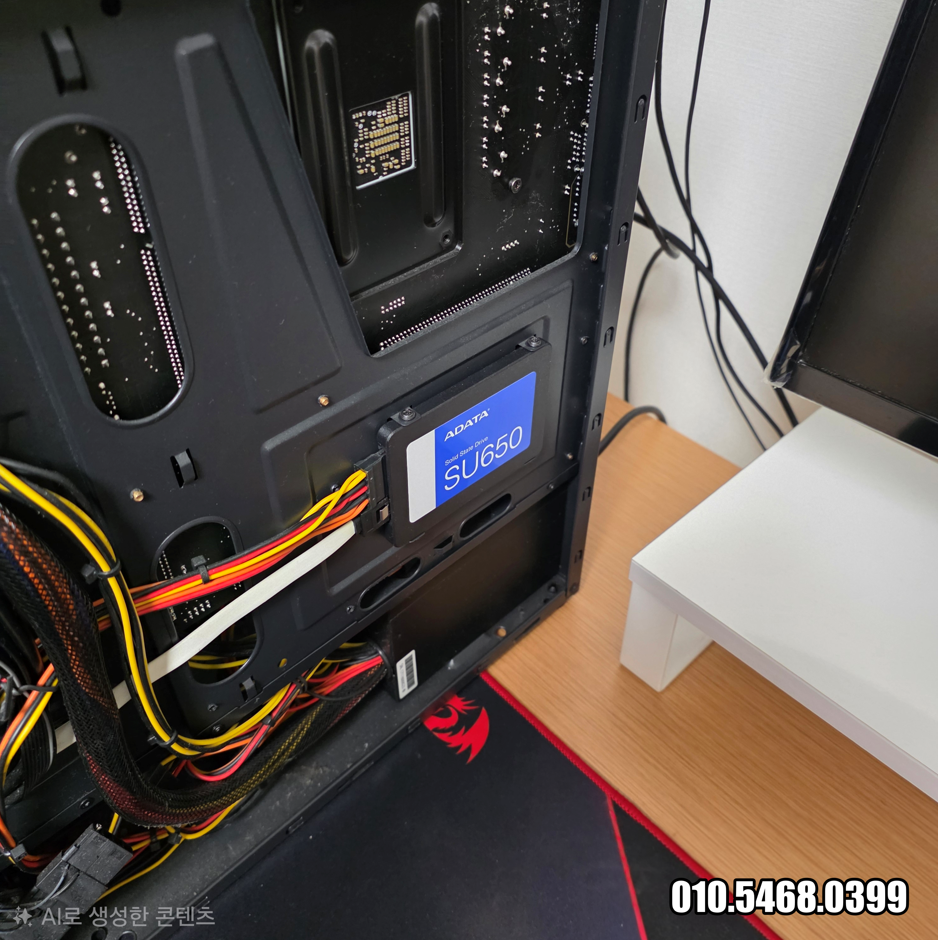
아주 가끔이긴 하지만 케이블 고장으로도 발생할 수 있습니다. 그래서 케이블은 그대로 사용하는 것이 좋습니다. 금천구 독산동 컴퓨터수리는 고장난 WD GREEN SSD 240GB를 가이드와 함께 탈착합니다. 그리고 비슷한 용량으로 ADATA SU650 SSD 256GB에 가이드를 조립하고 장착했습니다. 이대로 사용할 수는 없겠죠? 윈도우도 재설치해야 합니다.
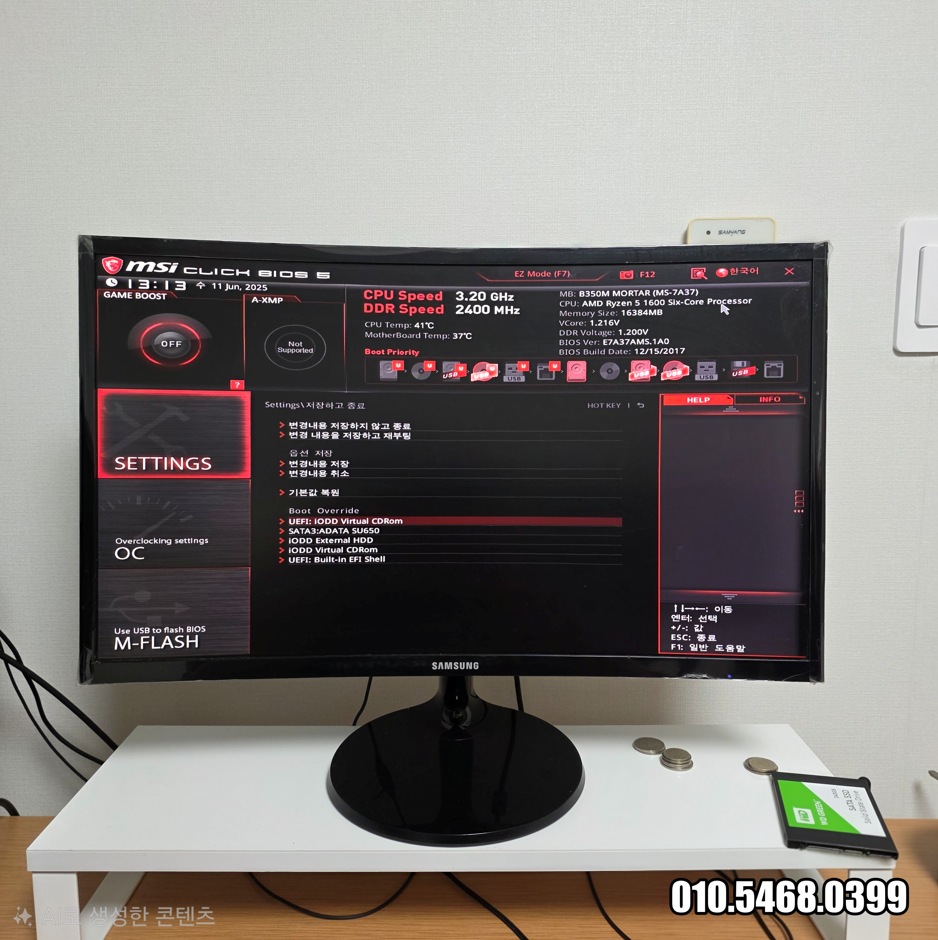
현재 AMD Ryzen 5 1600 CPU로 구성되어 있습니다. 그래서 윈도우10 설치를 하기로 했습니다. 무엇보다 안전하게 사용하는 것이 중요하니까요^^ 전원을 켜고 단축키 F2를 눌러 MSI B350M MORTAR 메인보드 바이오스에 다시 진입했습니다. 그리고 Settings - 저장하고 종료 순으로 진입해 미리 연결한 iODD Virtual CDRom을 선택합니다.
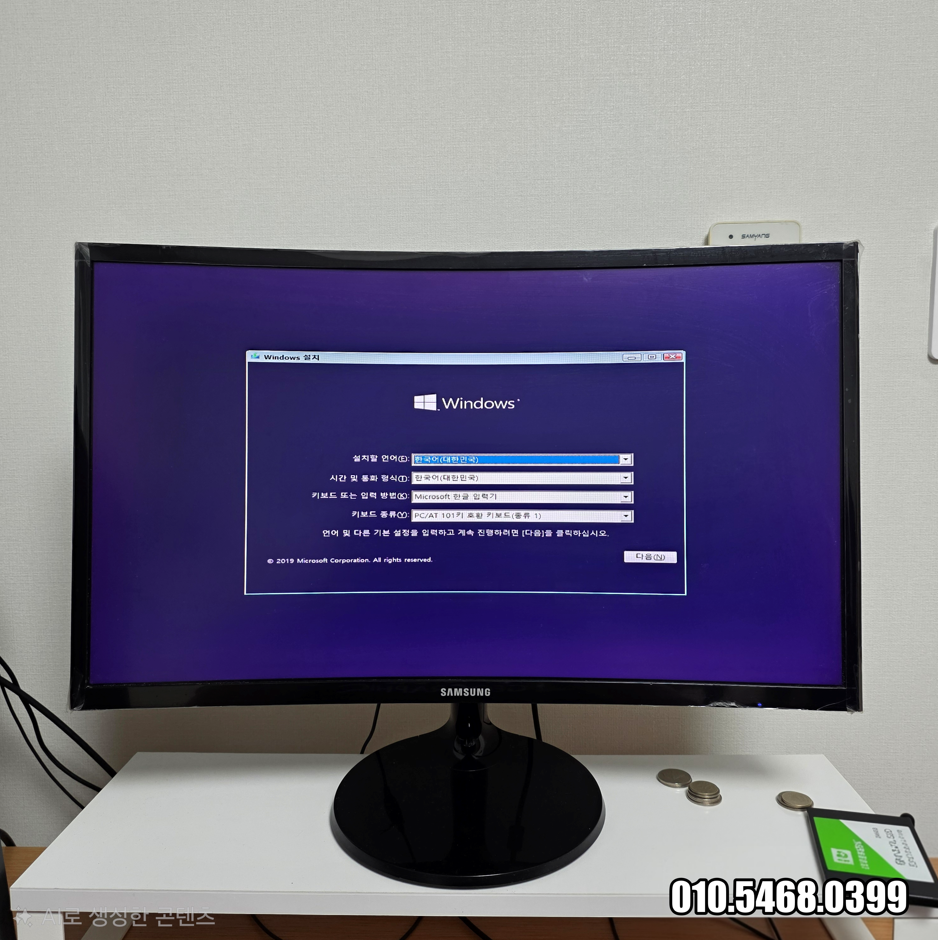
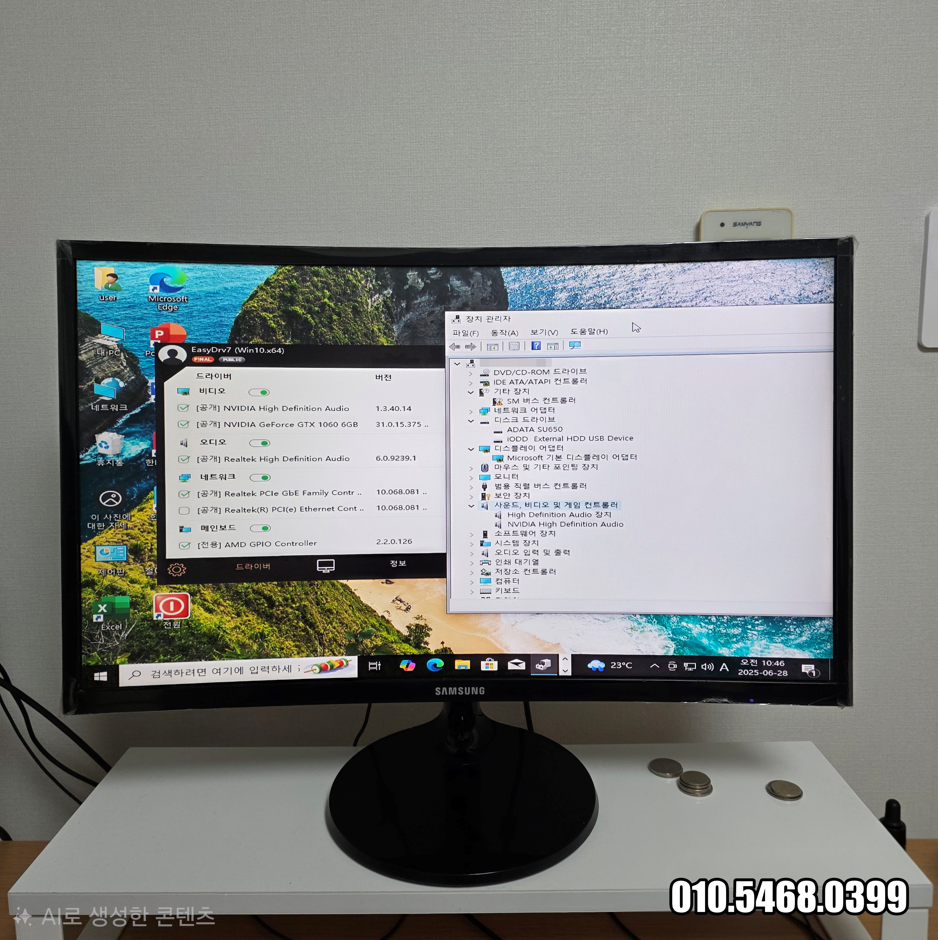
아직까지는 가장 안정적인 운영체제는 윈도우10일 것입니다. 파티션은 나누지 않았습니다. EasyDrv7을 실행해 각종 드라이버도 깔끔하게 설치해 드렸고 인터넷도 바로 연결됩니다. 더 이상 바이오스 화면으로 넘어가는 증상은 발생하지 않았습니다. 더군다나 이전보다 속도도 훨씬 더 빨라졌답니다. 당연한 일이죠? 지금까지 금천구 독산동 컴퓨터수리의 찐 후기였습니다.

'컴퓨터' 카테고리의 다른 글
| 별내동 남양주 컴퓨터수리 자동 복구 준비 중 SATA SSD 256GB 교체 출장 해결 (10) | 2026.01.06 |
|---|---|
| 은평구 증산동 컴퓨터수리 윈도우11 공유폴더 안열림 윈도우10 설치 출장 해결 (12) | 2026.01.02 |
| 구로구 개봉동 컴퓨터수리 윈도우 부팅 안됨 SATA SSD 256GB 교체 출장 해결 (12) | 2025.12.30 |
| 서초구 반포동 컴퓨터수리 컴퓨터 화면 멈춤 X570 메인보드 고장 출장 해결 (25) | 2025.12.28 |
| 도화동 인천 컴퓨터수리 윈도우11 네트워크 공유폴더 연결 안됨 윈도우10 설치 출장 해결 (4) | 2025.12.28 |


